


OneNote、Evernote、WPS:如何在 BOOX 上最佳化它們
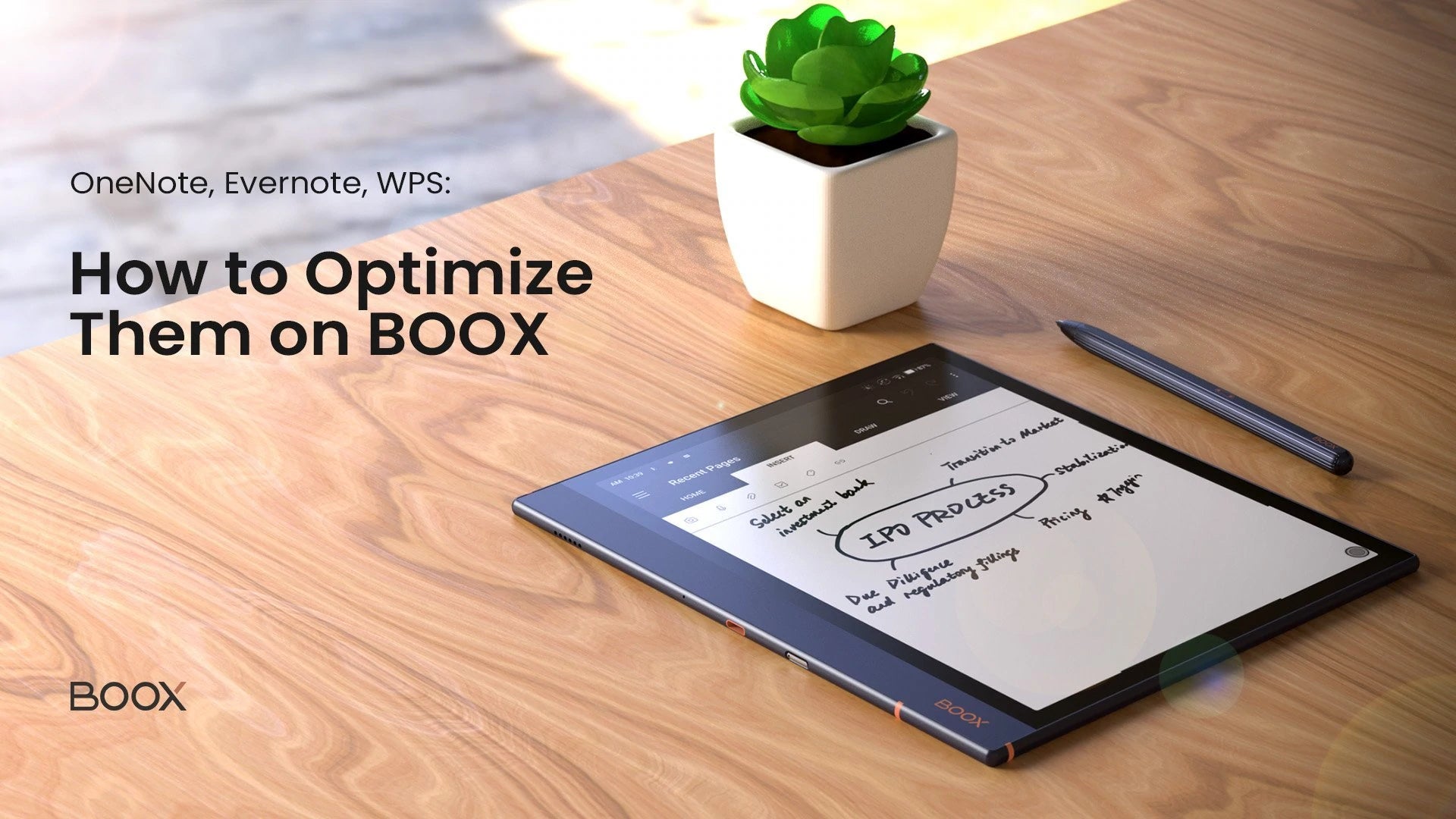
最新的 V3.2 韌體帶來了許多令人興奮且有用的功能。其中之一就是期待已久的第三方筆記應用相容性——您可以在 BOOX 上更流暢地使用 OneNote、Evernote 和 WPS。在本文中,我們將展示如何優化這三個應用程式以獲得更好的效能。
讓我們以 OneNote 為例進行深入研究。
將應用程式優化設定為導航球中的快捷方式
在優化任何應用程式之前,您需要做的第一件事是配置導航球 - 打開導航球應用程式並將「應用程式最佳化」設定為其中一個按鈕。
這樣,您可以點擊按鈕來優化應用程序,而無需退出它。
調整顏色設定
安裝 OneNote 並登入帳戶後,您可以看到頂部欄功能表呈現淺色。因為在應用優化的原始設定下,5中的背景顏色被「漂白」了。
為了使選單更容易識別,您可以將背景顏色設為 0 。
背景顏色「漂白」的蒼白菜單 5
使用背景顏色 0 增加暗度
而且圖示與背景的對比不夠,很難看清楚。要解決此問題,您可以關閉“使用系統顯示設定”並增加“深色增強”以符合您的喜好。所以深色會更清晰,圖示也更容易辨識。
使用系統顯示設定
使用自訂設定來增強深色
另外,為了更好地提高對比度,您可以增加一點「淺色濾鏡」。而灰色的顏色會變得更淺。
推薦設定如下圖所示。
調整塗鴉並關閉觸摸
接下來,打開應用程式最佳化面板並點擊“塗鴉”,您需要開啟“手寫最佳化”。
在「手寫優化」下方,有一個捲軸可以幫助您調整「抬起手寫筆後刷新的時間」。它設定您抬起筆後希望刷新執行操作的時間。
如果您傾向於寫較長的文本,則可以增加時間。但如果您希望手寫刷新回應更快,則可以減少它。
您可以嘗試不同的時間設定並找到適合您的時間設定。
除了啟動「手寫優化」之外的另一個重要提示是關閉手部觸摸辨識。
您需要向下滑動才能調出選單並停用手形圖示。因此,當您將手放在 OneNote 和其他第三方筆記應用程式上時,它們不會透過識別您的手寫筆和手來弄亂您的筆記。
推薦設定如下頁所示:
總結(使用建議設定)
#1 將應用程式最佳化設定為導航球中的按鈕。
#2 在漂白部分
-深色增強(建議70)
-淺色濾鏡(建議10個)
-使用系統顯示設定(建議關閉)
-背景顏色(建議0)
#3 在塗鴉部分
- 手寫最佳化(預設為開啟)
-抬起手寫筆後刷新的時間(預設2000ms)
#4 關閉手部觸摸識別
分享這篇文章


